


 Hotline
 Tài khoản
 Giỏ hàng
Nắm rõ hướng dẫn sử dụng tivi LG, TCL, Samsung cùng các dịch vụ truyền hình bản quyền như gói gắn kết K+ Sony hỗ trợ người dùng khai thác tối đa giá trị của Smart TV. Từ cách kết nối internet, cài đặt ứng dụng đến sử dụng các tính năng thông minh, mỗi thương hiệu tivi đều có những điểm riêng cần lưu ý. Bài viết dưới đây sẽ hướng dẫn chi tiết cách sử dụng tivi LG, TCL, Samsung hiệu quả, đồng thời hiểu rõ hơn về gói gắn kết K+ Sony để tận hưởng trọn vẹn không gian giải trí ngay tại gia.
1. Hướng dẫn sử dụng tivi LG
Dưới đây là hướng dẫn sử dụng tivi LG cơ bản, dễ thực hiện cho mọi người dùng.
1.1 Thiết lập ban đầu (Dành cho tivi LG mới)
Khi mới mua tivi LG về, và khi bật, bạn nên thực hiện lần lượt:
Chọn ngôn ngữ: Tiếng Việt.
Quốc gia: Việt Nam.
Kết nối Internet có dây hoặc chọn Wifi của gia đình, nhập mật khẩu.
Tích chọn Đồng ý tất cả để sử dụng đầy đủ các tính năng của Smart TV.
Tiến hành dò kênh: Dùng ăng-ten/cáp > chọn Dò kênh tự động hoặc dùng đầu thu như FPT, Viettel, MyTV,...
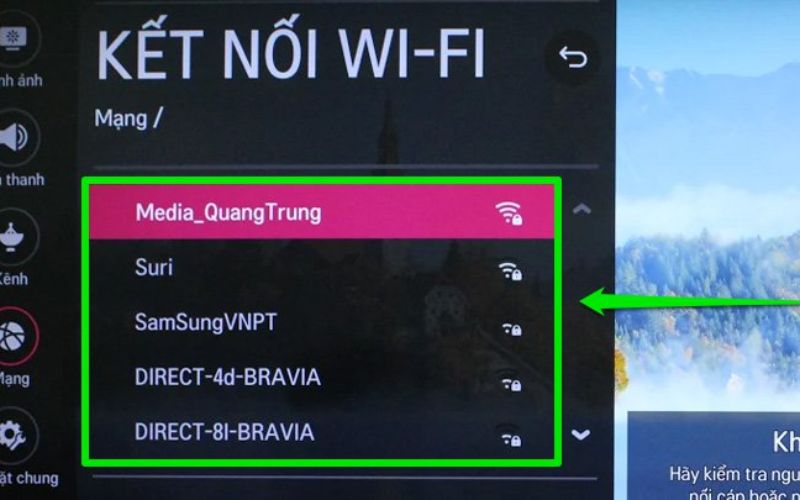
Tiến hành kết nối Wifi, dò kênh, thiết lập ban đầu
1.2 Hướng dẫn sử dụng tivi LG qua Remote thông minh
Kết nối Remote Pairing, hướng điều khiển về tivi, nhấn giữ nút lăn (OK) trong 5 - 10 giây đến khi báo kết nối.
Sử dụng con trỏ: Lắc nhẹ remote để hiện mũi tên, di chuyển điều khiển, nhấn nút lăn để chọn.
Nút Home (hình ngôi nhà): Mở nhanh thanh Menu để mở các ứng dụng Youtube, Netflix,...
Tìm kiếm giọng nói: Nhấn giữ nút Micro, nói yêu cầu của bạn.
1.3 Cài đặt và quản lý ứng dụng
Cài thêm ứng dụng: Home > LG Content Store > Tải ứng dụng như Clip TV, FPT Play,...
Sắp xếp/xóa ứng dụng: Nhấn giữ nút OK trên ứng dụng ở thanh Home để di chuyển hoặc gỡ bỏ những ứng dụng không dùng đến.
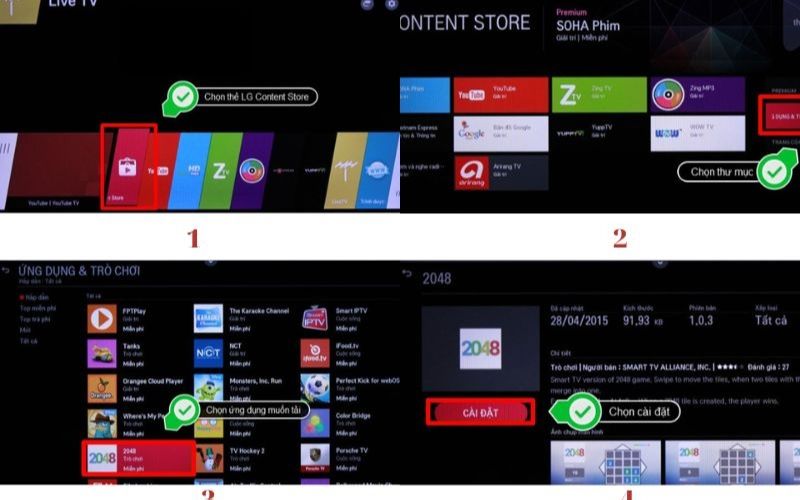
Vào LG Content Store cài đặt các ứng dụng yêu thích
1.4 Thiết lập hình ảnh, âm thanh
Để có trải nghiệm xem nội dung với hình ảnh đẹp, âm thanh nghe hay hơn, bạn có thể cài đặt:
Nhấn Cài đặt (bánh răng) trên remote.
Hình ảnh:
-
Sống động (xem bóng đá).
-
Rạp chiếu phim (xem phim).
-
Tiêu chuẩn (xem truyền hình).
Âm thanh: Vào Đầu ra âm thanh để chọn loa ngoài, Optical, Bluetooth hoặc HDMI ARC.
1.5 Một số mẹo sử dụng hữu ích
Đóng ứng dụng chạy ngầm: Nhấn giữ nút Back để tắt app, giúp tivi hoạt động mượt hơn.
Điều khiển bằng điện thoại: Tải ứng dụng LG ThinQ để sử dụng điện thoại thay cho remote.
Mẹo nhỏ: Nếu con trỏ biến mất, chỉ cần lắc nhẹ remote hoặc lăn nút cuộn là con trỏ sẽ hiện lại.
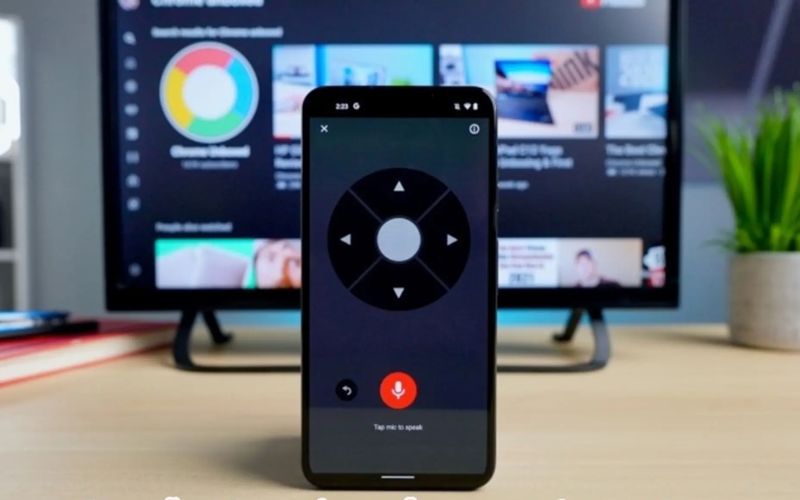
Tải ứng dụng LG ThinQ điều khiển tivi tiện lợi hơn
2. Hướng dẫn sử dụng tivi TCL
Giống như hướng dẫn sử dụng tivi LG, sử dụng tivi TCL cũng khá đơn giản, người dùng có thể tham khảo qua hướng dẫn dưới đây:
2.1 Thiết lập ban đầu
Ngôn ngữ: Chọn Tiếng Việt.
Thiết lập hệ điều hành: Chọn thiết lập Google TV để sử dụng đầy đủ các tính năng thông minh.
Kết nối Wifi: Chọn mạng gia đình, nhập mật khẩu.
Đăng nhập tài khoản Google: Dùng Gmail để đồng bộ ứng dụng và gợi ý nội dung theo sở thích.

Thiết lập hệ điều hành, kết nối Wifi
2.2 Cách sử dụng Remote
Remote TCL được thiết kế đơn giản, dễ dùng:
Nhấn nút Home có biểu tượng Ngôi nhà: Quay lại màn hình chính.
Nút Micro Google Assistant: Sử dụng giọng nói để tìm kiếm.
Nút cài đặt hình bánh răng: Truy cập nhanh để cài đặt mạng, hình ảnh, âm thanh.
Phím tắt ứng dụng: Chỉ một lần nhấn truy cập nhanh Netflix, Youtube, Prime Video,...
2.3 Cài đặt ứng dụng
Kho ứng dụng Google TV phong phú
Nhấn Home vào ứng dụng (Apps).
Chọn tìm kiếm và nhập tên ứng dụng.
Chọn Cài đặt (install) để tải về.
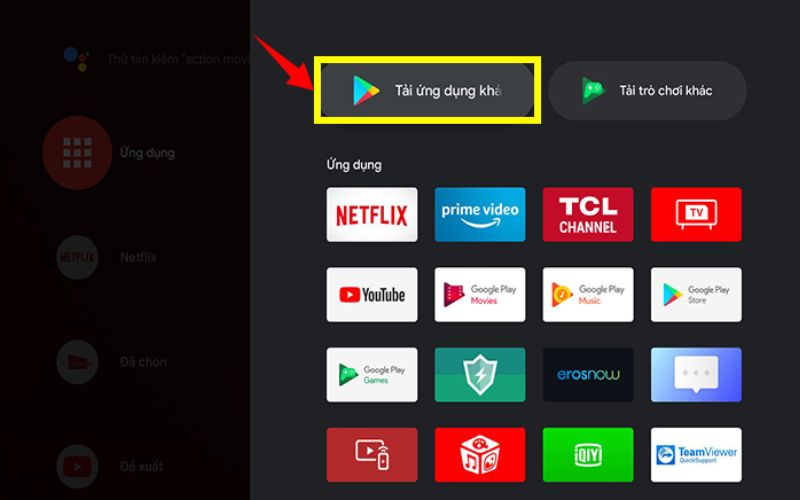
Vào Google TV tải các ứng dụng yêu thích
2.4 Các tính năng thông minh
Điều khiển giọng nói rảnh tay: Một số dòng TCL hỗ trợ nói “Ok Google” không cần remote.
T-Cast (MagiConnect): Dùng điện thoại điều khiển tivi, chia sẻ hình ảnh và video lên màn hình lớn.
Chế độ Game Master: Bật khi chơi game hoặc kết nối PC/PS5 để giảm độ trễ, hình ảnh mượt hơn.
2.5 Mẹo dùng tivi TCL bền, mượt hơn
Giải phóng bộ nhớ: Vào Cài đặt > Hệ thống > Bộ nhớ để xóa dữ liệu không cần thiết.
Tắt nguồn đúng cách: Tắt bằng remote trước khi rút điện.
Cập nhật phần mềm: Thường xuyên kiểm tra Cập nhật hệ thống để tivi hoạt động ổn định hơn.
Khi gặp sự cố trong quá trình sử dụng, có thể liên hệ ngay trung tâm hỗ trợ tivi TCL để kịp thời xử lý, tránh hư hỏng, tốn thêm chi phí, để luôn có trải nghiệm giải trí trọn vẹn.
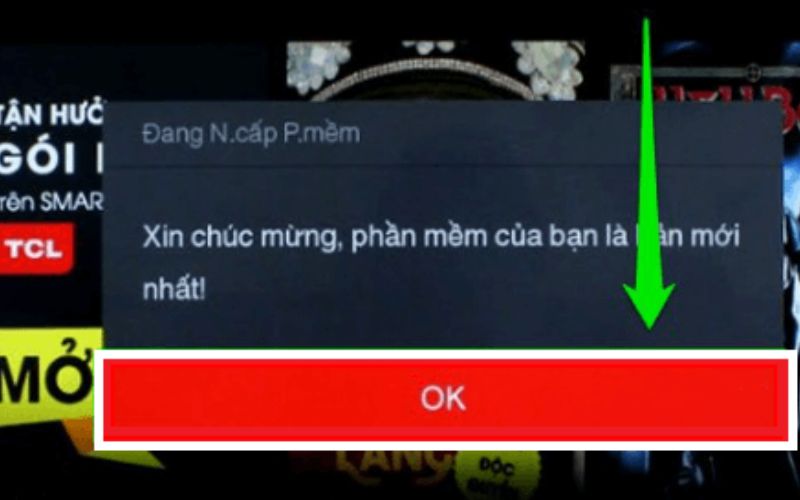
Thường xuyên cập nhật phần mềm để tivi hoạt động ổn định
3. Hướng dẫn sử dụng hàng tivi Samsung
3.1 Kết nối Internet Smart TV Samsung
Kết nối Internet TV Smart Samsung khá đơn giản:
Trên Remote, nhấn nút Home (Hình ngôi nhà).
Vào cài đặt > Tất cả cài đặt.
Chọn kết nối > Mạng.
Mở cài đặt mạng > Kết nối Wifi (không dây).
Chọn Wifi gia đình, nhập mật khẩu, nhấn Xong.
3.2 Sử dụng điều khiển SolarCell Remote
Kết nối tivi với Remote: Hướng Remote về phía tivi, nhấn giữ nút Return + Play/Pause trong khoảng 3 - 5 giây.
Sạc Pin: Có thể sạc nhanh bằng cáp USB-C hoặc đặt mặt lưng của Remote dưới ánh đèn hoặc ánh nắng.
Tìm kiếm giọng nói: Nhấn giữ nút Micro, nói ra câu lệnh bằng tiếng Việt.
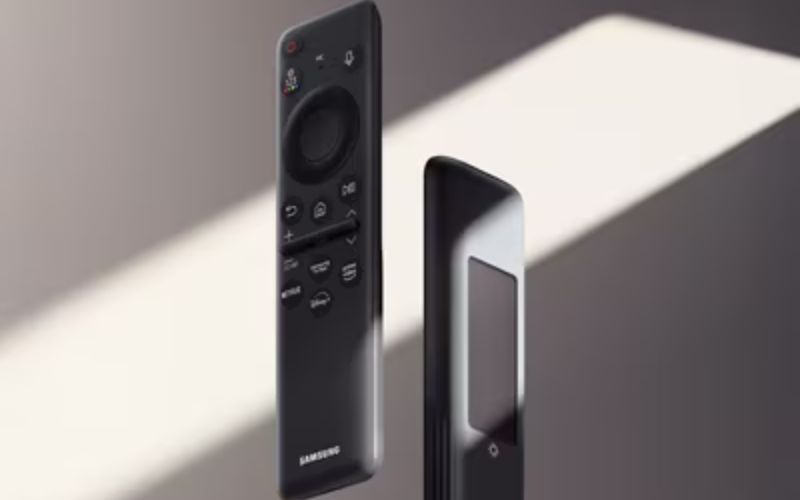
Sử dụng SolarCell Remote đơn giản, có sạc pin bằng năng lượng
3.3 Hướng dẫn cài đặt ứng dụng trên tivi Samsung
Nhấn Home > Apps (biểu tượng 4 ô vuông).
Chọn tìm kiếm (biểu tượng kính lúp).
Nhập tên ứng dụng.
Chọn Cài đặt, sau đó thêm vào màn hình chính để truy cập nhanh.
3.4 Kết nối điện thoại với tivi (Screen Mirroring)
Điện thoại Samsung / Android: Vuốt thanh thông báo > chọn Smart View > chọn tên tivi.
iPhone: Dùng chung Wi-Fi > mở Phản chiếu màn hình (AirPlay) > chọn tivi > nhập mã PIN.
Ứng dụng SmartThings: Biến điện thoại thành remote điều khiển tivi tiện lợi.
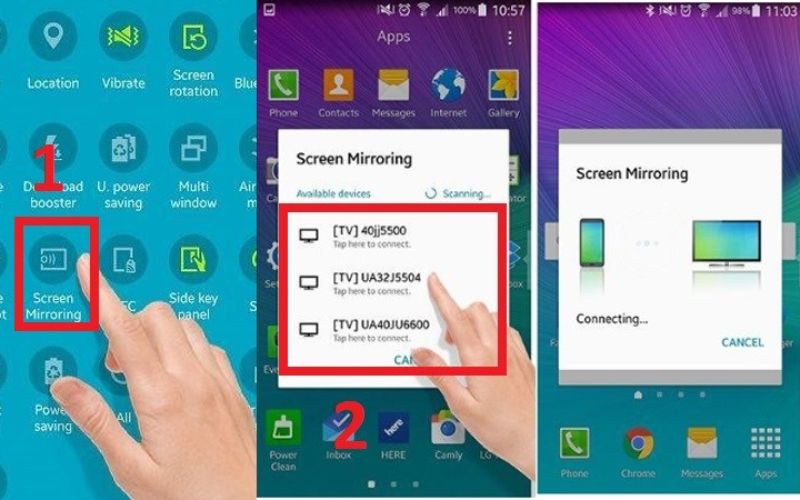
Kết nối điện thoại với tivi, điều khiển, trải nghiệm nội dung phong phú hơn
3.5 Mẹo sử dụng tivi Samsung hữu ích
Multi View: Xem tivi và nội dung điện thoại cùng lúc trên một màn hình.
Cập nhật phần mềm: Vào Cài đặt > Hỗ trợ > Cập nhật phần mềm để tivi chạy ổn định hơn.
Tiết kiệm điện: Kiểm tra Cài đặt > Tổng quát > Tiết kiệm điện & năng lượng.
4. Hướng dẫn sử dụng gói gắn kết K+ Sony
Gói K+ gắn kết là ưu đãi dành riêng cho khách hàng khi mua Smart TV Sony (Thông thường miễn phí trong 12 tháng). Gói K+ cho phép bạn cùng gia đình xem các kênh truyền hình thiết yếu, kênh độc quyền K+ cùng kho phim VOD hấp dẫn.
Cách kích hoạt và sử dụng gói K+ Gắn Kết trên TV Sony:
Bước 1: Cài đặt ứng dụng K+
-
Nhấn Home trên remote Sony.
-
Vào Google Play Store (CH Play).
-
Tìm K+ > chọn Cài đặt.
Bước 2: Kích hoạt gói ưu đãi (thuê bao mới)
-
Mở ứng dụng K+ trên tivi.
-
Chọn Đăng ký (nếu có tài khoản thì Đăng nhập).
-
Nhập số điện thoại > xác nhận OTP.
-
Tạo mật khẩu tài khoản.
-
Màn hình sẽ báo kích hoạt gói Gắn Kết (đồng thời có SMS xác nhận).
Bước 3: Sử dụng ứng dụng K+
-
Xem truyền hình: Vào mục Truyền hình để xem kênh K+ độc quyền và các kênh cơ bản.
-
Xem phim/VOD: Chọn Kho nội dung/Phim để xem phim, show, thể thao đã phát.
-
Tìm kiếm: Dùng biểu tượng kính lúp để tìm nhanh nội dung yêu thích.
Lưu ý quan trọng:
-
Tivi Sony cần đăng nhập tài khoản Google để tải app từ CH Play.
-
Gói Gắn Kết theo máy, chỉ áp dụng cho model nằm trong chương trình và lần kích hoạt đầu tiên.
-
Kiểm tra thời hạn sử dụng tại Cài đặt/Tài khoản trong ứng dụng K+.
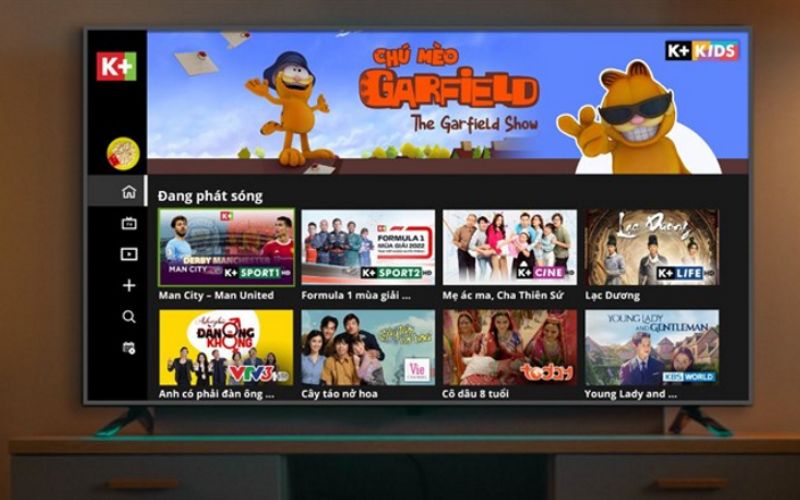
Gói K+ Gắn Kết trên TV Sony xem phim, show, thể thao
Trên đây là hướng dẫn sử dụng tivi LG, TCL, Samsung và gói gắn kết K+ Sony chi tiết, giúp bạn dễ dàng thiết lập, khai thác tối đa các tính năng thông minh, nâng cao trải nghiệm giải trí tại nhà. Việc sử dụng đúng cách giúp tivi hoạt động mượt mà, bền bỉ, tận hưởng trọn vẹn kho nội dung phong phú từ truyền hình, ứng dụng đến các gói ưu đãi hấp dẫn như K+ Gắn Kết trên tivi Sony. Nếu bạn đang có nhu cầu mua tivi chính hãng, giá tốt, tư vấn tận tâm và chế độ bảo hành uy tín, liên hệ ngay Điện máy Mạnh Nguyễn để được hỗ trợ, lựa chọn sản phẩm phù hợp nhất cho gia đình.


