


 Hotline
 Tài khoản
 Giỏ hàng
Trong quá trình sử dụng Smart TV, nhu cầu kết nối tivi Samsung với amply cũng như kết nối tivi Samsung, Sony, TCL với các thiết bị khác như điện thoại, máy tính, loa hay đầu thu truyền hình ngày càng phổ biến. Tuy nhiên, mỗi hãng tivi lại có hệ điều hành và cổng kết nối riêng, khiến nhiều người dùng gặp khó khăn khi thiết lập. Bài viết sau sẽ hướng dẫn chi tiết và dễ hiểu các cách kết nối phổ biến nhất, giúp bạn khai thác tối đa tiện ích của tivi một cách nhanh chóng, hiệu quả.
1. Hướng dẫn kết nối tivi Samsung với Amply và các thiết bị khác
Tivi Samsung được trang bị nhiều cổng kết nối hiện đại, cho phép người dùng kết nối tivi Samsung với amply và các thiết bị khác như điện thoại, máy tính, loa ngoài hay đầu thu truyền hình một cách linh hoạt, nâng cao trải nghiệm giải trí tại gia.
1.1 Cách kết nối tivi Samsung với Amply
Kết nối tivi Samsung với amply giúp âm thanh khi xem phim, nghe nhạc trở nên mạnh mẽ, sống động hơn. Tùy vào cổng kết nối trên tivi và amply, bạn có thể lựa chọn một trong 4 cách phổ biến sau:
Cách 1: Kết nối tivi Samsung với Amply bằng HDMI / eARC
Đây là cách nên dùng nhất vì tiếng hay, ổn định và dùng chung remote tivi để chỉnh âm lượng.
Cách làm đơn giản:
-
Cắm dây HDMI vào cổng HDMI ARC/eARC trên tivi.
-
Đầu còn lại cắm vào HDMI OUT (ARC) trên amply.
-
Trên tivi vào Cài đặt > Âm thanh > Đầu ra âm thanh > Receiver (HDMI).
Cách 2: Kết nối bằng cáp Optical (Cáp quang)
Dùng khi amply không có cổng HDMI nhưng có cổng Optical (khi cắm sẽ thấy ánh sáng đỏ).
Cách làm:
-
Cắm dây Optical từ tivi sang amply.
-
Trên tivi, vào Cài đặt > Âm thanh > Đầu ra âm thanh > Optical.
Cách 3: Kết nối bằng dây AV đỏ trắng
Phù hợp với amply đời cũ, không hỗ trợ HDMI hoặc Optical.
Cách làm:
-
Cắm dây đỏ – trắng từ tivi sang cổng AUX / DVD trên amply.
Cách 4: Kết nối tivi Samsung với Amply không dây qua Bluetooth
Dùng cho amply có Bluetooth, kết nối gọn gàng, không cần dây.
Cách làm:
-
Bật chế độ Bluetooth (Pairing) trên amply.
-
Trên tivi vào Cài đặt > Âm thanh > Loa Bluetooth.
-
Chọn tên amply để kết nối.
Lưu ý: Có thể bị trễ tiếng nhẹ khi xem phim hoặc chương trình hành động.

Amply kết nối tivi Samsung với điện thoại ổn định, nhanh mượt
1.2 Cách kết nối tivi Samsung với máy tính
Việc kết nối máy tính (Windows, MacBook) với tivi Samsung rất đơn giản, có thể dùng không dây hoặc cáp HDMI tùy nhu cầu. Dưới đây là các cách phổ biến, dễ thực hiện nhất:
Cách 1: Kết nối không dây (Windows 10/11 hoặc Miracast)
-
Máy tính và tivi dùng chung Wi-Fi.
-
Nhấn Windows + K trên máy tính.
-
Chọn tên tivi Samsung.
-
Trên tivi chọn Cho phép để hiển thị màn hình.
Cách 2: Kết nối bằng cáp HDMI đường truyền ổn định nhất
Phù hợp cho người dùng xem phim 4K, chơi game, không bị trễ hình, trễ tiếng.
-
Cắm cáp HDMI từ máy tính sang tivi.
-
Trên tivi chọn đúng nguồn HDMI.
-
Nhấn Windows + P để chọn chế độ hiển thị (Nhân bản hoặc Mở rộng).
Cách 3: Kết nối tivi Samsung với Macbook qua AirPlay 2
Áp dụng cho Smart TV Samsung đời mới.
-
MacBook và tivi dùng chung Wi-Fi.
-
Mở Control Center > Screen Mirroring.
-
Chọn tivi Samsung.
-
Nhập mã hiển thị trên tivi để kết nối.
Cách 4: Dùng tính năng PC trên TV (PC on TV)
Làm việc từ xa ngay trên tivi.
-
Nhấn Home > Nguồn (Source) > PC trên TV.
-
Chọn Chia sẻ màn hình hoặc đăng nhập làm việc qua Windows 365.
Mẹo nhỏ:
Nếu đã kết nối nhưng không có tiếng, vào Cài đặt âm thanh trên máy tính và chọn Samsung TV làm thiết bị phát âm thanh.
1.3 Hướng dẫn kết nối tivi Samsung với Wifi
Kết nối Wi-Fi cho tivi Samsung giúp bạn xem YouTube, Netflix, lướt web và tải ứng dụng nhanh chóng. Cách thực hiện rất đơn giản, áp dụng cho cả tivi đời cũ lẫn đời mới.
Cách 1: Cách kết nối tivi Samsung đời mới Smart Hub / Tizen OS với Wifi
-
Nhấn Home (nút hình ngôi nhà) trên remote.
-
Chọn Cài đặt (biểu tượng bánh răng).
-
Vào Tổng quát > Mạng > Mở cài đặt mạng.
-
Chọn Không dây (Wi-Fi).
-
Chọn tên Wi-Fi nhà bạn, nhập mật khẩu và nhấn OK/Xong.
Cách 2: Tivi Samsung đời cũ (Menu truyền thống)
-
Nhấn Menu trên remote.
-
Chọn Mạng > Cài đặt mạng.
-
Chọn Bắt đầu để tivi dò Wi-Fi.
-
Chọn Wi-Fi nhà bạn, nhập mật khẩu để kết nối.
Một số mẹo xử lý khi tivi Samsung không vào được Wifi
-
Không thấy Wi-Fi: Kiểm tra router có phát băng tần 2.4GHz (tivi đời cũ thường không hỗ trợ 5GHz), khởi động lại modem.
-
Báo sai mật khẩu: Bật hiện mật khẩu để kiểm tra đang viết là chữ hoa hay thường.
-
Có Wi-Fi nhưng không vào mạng: Rút điện tivi và modem khoảng 30 giây, rồi cắm lại.
-
Lỗi dấu X giữa Modem và Internet: Vào Cài đặt IP, đặt DNS thủ công: 8.8.8.8 hoặc 8.8.4.4.
Lưu ý: Để xem phim 4K mượt mà, nên đặt router cách tivi trong vòng dưới 5 mét và hạn chế vật cản.
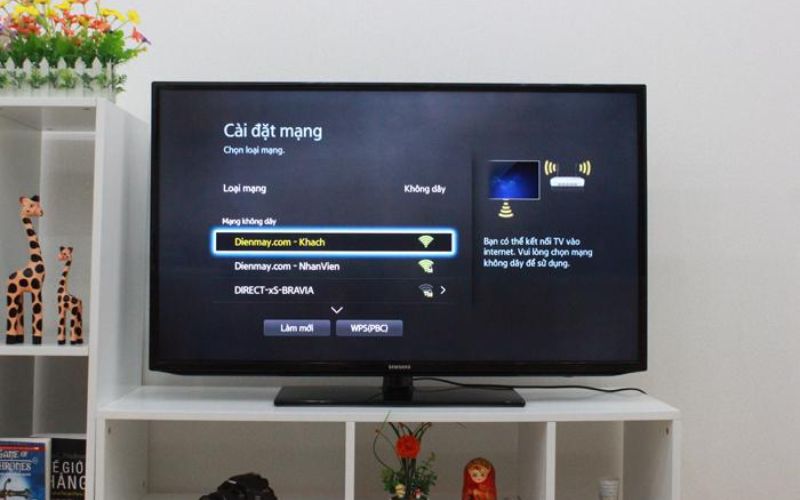
Kết nối wifi cho tivi truy cập nhanh vào các nội dung giải trí
2. Hướng dẫn kết nối tivi Sony với Amply cùng các thiết bị khác
Giống như cách kết nối tivi Samsung với Amply, các thiết bị khác, việc kết nối tivi Sony với các thiết bị bên ngoài khá dễ nhờ có giao diện Google TV / Android rõ ràng, dễ sử dụng qua các thao tác sau:
2.1 Kết nối tivi Sony với Amply, loa, Soundbar
Cách 1: Dùng cáp HDMI (ARC / eARC)
Âm thanh hay, ổn định, điều chỉnh âm lượng bằng remote tivi.
-
Cắm dây HDMI vào cổng HDMI (ARC/eARC) trên tivi Sony.
-
Đầu còn lại cắm vào HDMI OUT (ARC) trên amply hoặc soundbar.
-
Trên remote nhấn Cài đặt (biểu tượng hình bánh răng) > Loa > chọn Hệ thống âm thanh.
Cách 2: Dùng cáp quang Optical
-
Cắm dây Optical từ tivi sang amply.
-
Áp dụng khi amply không có cổng HDMI.
Cách 3: Kết nối Bluetooth
-
Vào Cài đặt > Điều khiển từ xa & phụ kiện > Ghép nối phụ kiện.
-
Bật Bluetooth trên loa/amply để tivi tìm và kết nối.
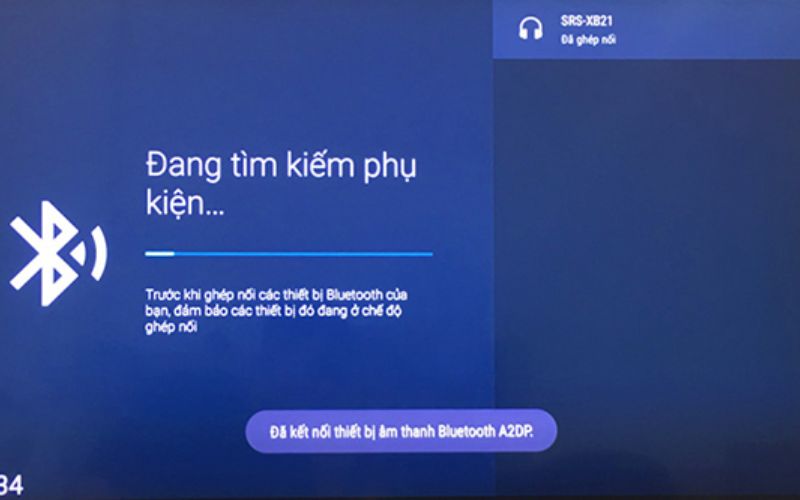
Kết nối tivi Sony với loa qua Bluetooth
2.2 Kết nối tivi Sony với máy tính (PC / Laptop)
Dùng dây HDMI (dễ và ổn định nhất)
-
Cắm dây HDMI từ máy tính sang tivi.
-
Nhấn Input / Ngõ vào trên remote và chọn đúng cổng HDMI.
Kết nối không dây (chia sẻ màn hình)
-
Trên máy tính mở Chrome.
-
Nhấn 3 chấm > Truyền (Cast).
-
Chọn tên tivi Sony để hiển thị màn hình.
Kết nối MacBook
-
Trên tivi bật AirPlay trong Cài đặt.
-
Trên MacBook chọn Phản chiếu màn hình và chọn tivi Sony.
2.3 Kết nối tivi Sony với Wifi
-
Nhấn Home hoặc Cài đặt (hình bánh răng).
-
Chọn Mạng & Internet.
-
Bật Wi-Fi.
-
Chọn Wi-Fi nhà bạn và nhập mật khẩu.

Kết nối Wifi cho tivi Sony
2.4 Kết nối tivi Sony với điện thoại
Điện thoại Android
-
Mở YouTube hoặc Netflix.
-
Nhấn biểu tượng Cast và chọn tivi Sony.
iPhone
-
Vuốt Trung tâm điều khiển.
-
Chọn Phản chiếu màn hình > chọn tivi Sony.
Lưu ý nhỏ
-
Tivi Sony có Bravia Sync, cho phép dùng 1 remote điều khiển cả tivi và amply (nhất là thiết bị Sony).
-
Bật tại Cài đặt > Ngõ vào bên ngoài > Bravia Sync.
3. Hướng dẫn kết nối tivi TCL
Tivi TCL hiện nay chủ yếu sử dụng Google TV hoặc Android TV, nên việc kết nối với các thiết bị khác rất đơn giản và linh hoạt. Dưới đây là hướng dẫn theo từng nhu cầu thường gặp.
3.1 Cách kết nối tivi TCL với Amply, loa
Tùy vào loại Amply và mẫu tivi, bạn có thể chọn một trong các cách sau:
Cách 1: Kết nối qua HDMI (ARC / eARC)
-
Cắm dây HDMI vào cổng HDMI (ARC) trên tivi TCL.
-
Đầu còn lại cắm vào HDMI OUT (ARC) trên amply hoặc soundbar.
-
Trên tivi vào Cài đặt (Hình bánh răng) > Hệ thống > Âm thanh > Đầu ra âm thanh > chọn ARC.
Cách 2: Kết nối bằng cáp quang Optical khi không có HDMI
-
Cắm dây Optical từ Digital Audio Out (Optical) trên tivi sang amply.
-
Vào phần Đầu ra âm thanh và chọn Optical.
Cách 3: Kết nối Bluetooth
-
Vào Cài đặt > Điều khiển từ xa & phụ kiện > Thêm phụ kiện.
-
Bật Bluetooth trên loa/amply để tivi tìm và kết nối.
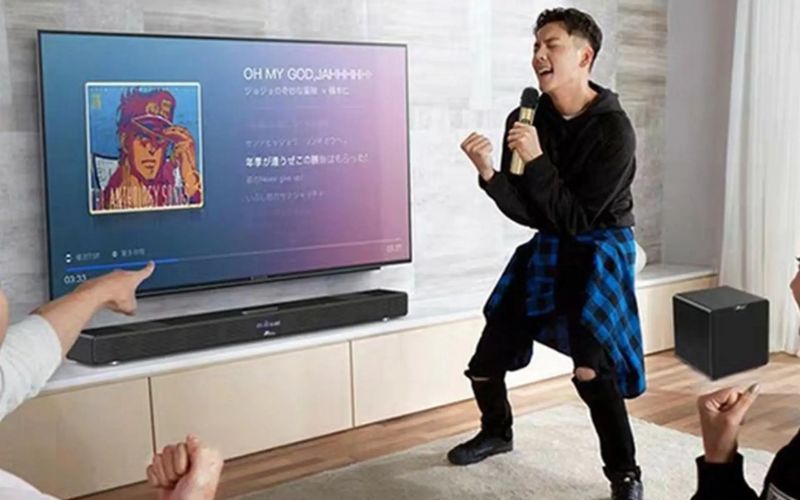
Kết nối loa với tivi TCL thưởng thức âm nhạc sôi động
3.2 Kết nối tivi TCL với máy tính (Laptop / PC)
Kết nối bằng dây HDMI
-
Cắm dây HDMI từ máy tính sang tivi.
-
Nhấn Source / Input trên remote và chọn đúng cổng HDMI.
Kết nối không dây với Windows
-
Đảm bảo tivi và máy tính dùng chung Wi-Fi.
-
Trên máy tính nhấn Windows + K.
-
Chọn tên tivi TCL để phản chiếu màn hình.
Kết nối với MacBook
-
Tivi TCL đời mới hỗ trợ AirPlay 2.
-
Trên MacBook mở Trung tâm điều khiển > Phản chiếu màn hình.
-
Chọn tên tivi TCL để kết nối.
3.3 Kết nối tivi TCL với Wifi
-
Nhấn nút Home (Biểu tượng hình ngôi nhà) trên remote.
-
Chọn Cài đặt (Hình bánh răng).
-
Vào Mạng & Internet.
-
Bật Wi-Fi.
-
Chọn mạng Wi-Fi nhà bạn và nhập mật khẩu.
3.4 Kết nối tivi TCL với điện thoại
Dùng ứng dụng MagiConnect (T-Cast)
-
Tải MagiConnect / T-Cast trên điện thoại (Android hoặc iPhone).
-
Ứng dụng cho phép dùng điện thoại làm remote và chiếu hình ảnh, video lên tivi rất nhanh.
Dùng Chromecast (có sẵn trên tivi)
-
Trên điện thoại Android, mở YouTube, Netflix, Facebook…
-
Nhấn biểu tượng Cast (ô vuông có sóng) và chọn tivi TCL.
Lưu ý riêng cho tivi TCL
Thời gian sai thường là nguyên nhân khiến tivi TCL không kết nối Internet. Nếu tivi không vào được Wi-Fi hoặc báo lỗi mạng, hãy vào
-
Cài đặt > Hệ thống > Ngày & Giờ và đặt Thời gian + Múi giờ ở chế độ Tự động.
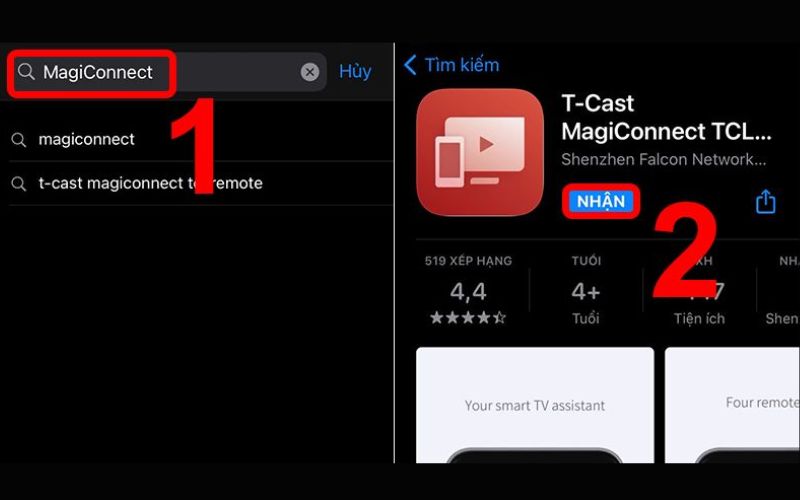
Tải T-Cast hoặc MagiConnect kết nối điện thoại với tivi TCL
Hy vọng qua bài viết hướng dẫn kết nối tivi Samsung với Amply và cách kết nối tivi Samsung, Sony, TCL với các thiết bị khác, bạn đã nắm rõ các phương pháp kết nối phổ biến, dễ thực hiện và phù hợp với từng dòng tivi. Việc kết nối đúng cách giúp âm thanh, hình ảnh ổn định hơn, nâng cao trải nghiệm giải trí cho cả gia đình. Nếu bạn đang cần tư vấn chọn mua tivi Samsung, Sony, TCL chính hãng, hướng dẫn sử dụng chi tiết, hãy liên hệ ngay Điện Máy Mạnh Nguyễn để được phục vụ tận tình, giá tốt cùng nhiều ưu đãi hấp dẫn.


