


 Hotline
 Tài khoản
 Giỏ hàng
Việc kết nối amply với tivi Samsung cũng như kết nối tivi Samsung, LG, Sony, TCL với các thiết bị ngoại vi như điện thoại, máy tính, loa, đầu thu K+ là nhu cầu rất phổ biến của nhiều gia đình hiện nay. Tuy nhiên, mỗi hãng tivi lại có hệ điều hành và cổng kết nối khác nhau, khiến không ít người dùng gặp khó khăn khi thao tác. Bài viết dưới đây sẽ hướng dẫn chi tiết cách kết nối amply với tivi Samsung, đồng thời tổng hợp các phương pháp kết nối tivi LG, Sony, TCL với thiết bị thông minh một cách đơn giản, dễ hiểu và hiệu quả nhất.
1. Hướng dẫn kết nối tivi LG
LG là thương hiệu điện tử hàng đầu đến từ Hàn Quốc, nổi bật với các sản phẩm gia dụng và thiết bị nghe nhìn ứng dụng công nghệ tiên tiến, thiết kế hiện đại, độ bền cao, trải nghiệm tiện nghi, thông minh cho người dùng trên toàn thế giới.
1.1 Giải thích ký hiệu tivi LG
Hiểu ký hiệu trên tivi LG sẽ hỗ trợ người dùng nhanh chóng nhận biết được năm sản xuất, công nghệ màn hình cùng phân khúc sản phẩm.
Mã tivi LG chia thành 2 cách đọc chính:
Dòng tivi phổ thông và tầm trung: LED, NanoCell, QNED.
Dòng tivi OLED cao cấp.
-
Cách đọc mã tivi LED, NanoCell, QNED
Ví dụ 2 mã sản phẩm: 65QNED86TSA và 55UT8050PSA
Kích thước màn hình (inch): 65 / 55
Công nghệ màn hình: QNED / UT / UQ / NANO
Trong đó: QNED: LED cao cấp, kết hợp công nghệ Quantum Dot và NanoCell. UT / UR / UQ: LED 4K tiêu chuẩn. NANO: NanoCell.
86 / 80: Số Series, số càng cao, tính năng càng tốt.
T / R / Q / A: Năm sản xuất.
A: 2025
T: 2024
R: 2023
Q: 2022
P: 2021
P / S: Thị trường phân phối.
A / B / C: Thiết kế (Chân đế, viền, màu sắc).
-
Cách đọc mã tivi OLED ví dụ OLED65C5PSA
OLED: Công nghệ điểm ảnh tự phát sáng
65: Kích thước màn hình (inch)
A / B / C / G / Z: Phân khúc
A: Giá rẻ
B: Tầm trung
C: Phổ biến nhất
G: Gallery – siêu mỏng, sáng cao
Z: OLED 8K
5 / 4 / 3 / X: Năm sản xuất
5: 2025 / 4: 2024 / 3: 2023 / X: 2020
PSA / PUA: Khu vực & chuẩn truyền hình (Việt Nam thường kết thúc P hoặc T).
-
Ký hiệu công nghệ thường gặp
ThinQ: Nhà thông minh, trí tuệ nhân tạo, điều khiển giọng nói.
Magic Remote: Remote con trỏ độc quyền của LG.
α9 / α8 / α5 Gen…: Chip xử lý hình ảnh, số càng cao, xử lý càng mạnh.
1.2 Hướng dẫn kết nối Airplay với TV LG
Kết nối AirPlay từ iPhone, iPad, Mac lên tivi LG giúp truyền hình ảnh, video, nhạc nhanh chóng và tiện lợi.
Tivi LG cần là đời 2018 trở lên, chạy webOS 4.0+.
Điều kiện cần có: Hai thiết bị cùng mạng Wifi. Bật AirPlay trên tivi LG bằng cách: Nhấn Home > Home Dashboard > AirPlay > Cài đặt AirPlay & HomeKit > Bật AirPlay (On).
Kết nối từ iPhone / iPad:
-
Phản chiếu toàn màn hình: Mở Control Center > Phản chiếu màn hình > chọn tên tivi LG > nhập mã PIN (nếu có).
-
Chỉ phát video: Mở video trên điện thoại > nhấn AirPlay / Cast > chọn tivi LG để phát nội dung.
-
Kết nối từ máy tính Mac:
-
Mở Control Center trên thanh menu > chọn Screen Mirroring > chọn tivi LG > tùy chọn phản chiếu màn hình hoặc dùng tivi làm màn hình phụ.
Cách kết nối iPhone với tivi LG không có Airplay:
Nếu tivi LG không hỗ trợ AirPlay, bạn vẫn có thể kết nối iPhone bằng cáp Lightning/USB-C to HDMI để phản chiếu màn hình trực tiếp, không cần Internet. Hoặc dùng ứng dụng LG ThinQ để điều khiển và chia sẻ nội dung cơ bản. Ngoài ra, có thể gắn Chromecast hoặc Android TV Box để xem YouTube, Netflix qua tính năng Cast, hay dùng ứng dụng bên thứ ba (LetsView, ApowerMirror…) với chất lượng ở mức tương đối.

Kết nối tivi LG với điện thoại qua AirPlay chia sẻ dữ liệu
1.3 Hướng dẫn kết nối Amply với tivi LG
Để kết nối tivi LG với Amply, trước tiên hãy xác định Amply là đời mới (HDMI, Optical) hay đời cũ (bông sen trắng - đỏ). Dưới đây là 3 cách phổ biến, theo mức ưu tiên:
-
Cách 1: Kết nối LG với Amply qua cổng Optical (Cổng Quang)
Dùng cáp Optical, cắm từ Optical Out trên tivi sang Optical In trên Amply, sau đó vào Cài đặt Âm thanh > Đầu ra > Optical.
-
Cách 2: HDMI ARC / eARC.
Dùng cáp HDMI, cắm HDMI (ARC/eARC) trên tivi sang HDMI Out (ARC) trên Amply, rồi chọn Thiết bị HDMI (ARC) và bật SIMPLINK.
-
Cách 3: Jack 3.5mm / RCA (Amply đời cũ).
Dùng cáp 3.5mm ra RCA, cắm từ cổng tai nghe tivi sang Audio In Amply, sau đó chọn Đầu ra: Cổng tai nghe (Audio Out).
1.4 Kết nối Samsung với tivi LG
Việc kết nối Samsung với tivi LG hay kết nối Samsung a12 với tivi trên điện thoại rất đơn giản và tiện lợi, nhờ sự tương thích tốt giữa Android và tivi thông minh LG.
Bạn có thể kết nối theo 3 cách nhanh sau:
-
Smart View: Cùng Wi-Fi > bật Smart View > chọn tivi LG để phản chiếu màn hình không dây.
-
LG ThinQ: Cài app > thêm tivi LG > nhập mã để điều khiển và chia sẻ ảnh, video.
-
Cast YouTube: Mở YouTube > nhấn Cast > chọn tivi LG để xem trên màn hình lớn.
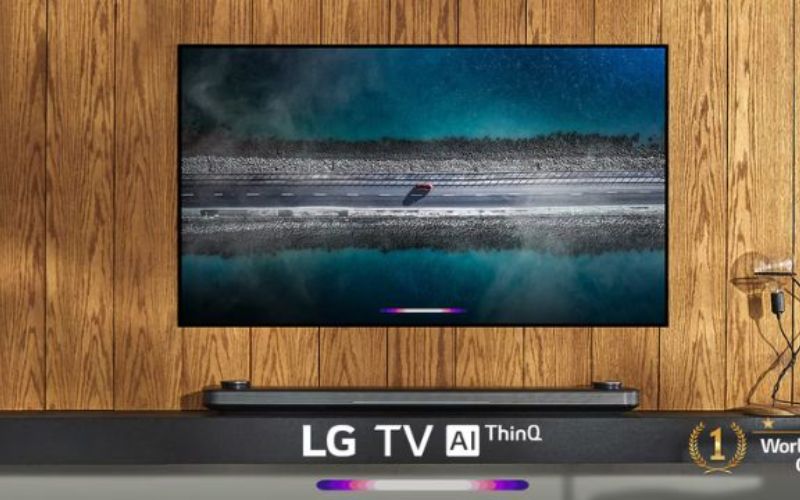
Kết nối tivi LG với điện thoại Samsung qua LG ThinQ
2. Hướng dẫn kết nối Amply với tivi Samsung hoặc qua các thiết bị khác
Hướng dẫn kết nối Amply với tivi Samsung hoặc các thiết bị khác chi tiết, thực hiện đúng sẽ nâng cấp âm thanh mạnh mẽ, sống động hơn khi xem phim, nghe nhạc.
2.1 Cách kết nối Amply với tivi Samsung
Việc kết nối Amply với tivi Samsung giúp âm thanh mạnh mẽ, sống động hơn nhiều so với loa mặc định.
Tùy cổng kết nối trên Amply, bạn chọn 1 trong 3 cách sau:
-
Cách 1: HDMI ARC / eARC tốt nhất
Dùng cáp HDMI 2.0+, cắm HDMI (ARC/eARC) trên tivi Samsung > HDMI Out (ARC) trên Amply. Trên tivi vào Cài đặt > Âm thanh > Đầu ra âm thanh > Receiver (HDMI) và bật Anynet+ (HDMI-CEC) để điều khiển âm lượng bằng remote tivi.
-
Cách 2: Optical (Quang) kết nối ổn định
Dùng cáp Optical, cắm Digital Audio Out (Optical) tivi > Optical In Amply. Vào Cài đặt > Âm thanh > Đầu ra âm thanh > Quang học (Optical); nếu không có tiếng, chọn Định dạng âm thanh số: PCM.
-
Cách 3: Bông sen (Trắng - Đỏ) Amply đời cũ
Nếu tivi có cổng 3.5mm, dùng cáp 3.5mm > RCA cắm vào Audio In Amply. Nếu không có, cần bộ chuyển Quang sang Analog (DAC): nối Optical từ tivi vào DAC, rồi dùng dây RCA sang Amply.

Amply kết nối điện thoại với tivi Samsung tiện lợi
2.2 Hướng dẫn kết nối PC với tivi Samsung
Kết nối PC với tivi Samsung giúp học tập, làm việc và giải trí trên màn hình lớn, rất tiện lợi.
Bạn có thể thực hiện theo 2 cách đơn giản:
-
Cách 1: Cáp HDMI:
Cắm HDMI từ PC > tivi Samsung > chọn Source HDMI > nhấn Windows + P chọn Duplicate hoặc Extend. Hình ảnh sắc nét, âm thanh ổn định, không trễ.
-
Cách 2: Kết nối không dây (Screen Mirroring).
Bật Screen Mirroring trên tivi > trên PC nhấn Windows + K > chọn tivi Samsung. Tiện lợi, không cần dây nhưng có thể trễ nhẹ.
2.3 Hướng dẫn kết nối K+ với tivi Samsung
Để xem K+ trên tivi Samsung, bạn có thể chọn 3 cách đơn giản:
-
Cách 1: Dùng ứng dụng K+ trên tivi.
Vào Home > Apps > tìm K+ > cài đặt > đăng nhập/đăng ký và xem trực tiếp qua Internet, không cần đầu thu.
-
Cách 2: Kết nối đầu thu K+ rời.
Cắm HDMI từ đầu thu K+ vào tivi > chọn đúng Source HDMI để xem như truyền hình thông thường.
-
Cách 3: Cast từ điện thoại.
Mở app K+ trên điện thoại > nhấn Cast > chọn tivi Samsung để phát nội dung lên màn hình lớn.
Kết nối Amply với tivi Samsung hoặc linh hoạt qua các cổng kết nối khác, trải nghiệm giải trí hấp dẫn, tiện nghi, đa dạng hơn.

Kết nối K+ giải trí đa dạng, tiện lợi
3. Hướng dẫn kết nối amply với tivi Sony hoặc qua PC, iPhone
Việc kết nối amply với tivi Sony, PC hoặc iPhone giúp tận dụng tối đa hệ thống loa ngoài, cho âm thanh to, rõ và chân thực hơn.
3.1 Kết nối Amply với tivi Sony
Giống như cách kết nối Amply với tivi Samsung, kết nối Amply với tivi Sony cũng khá đơn giản nhờ khả năng tương thích cao, giao diện cài đặt rõ ràng.
Tùy cổng trên Amply nhà bạn có thể chọn 1 trong 3 cách sau:
-
Cách 1: HDMI ARC / eARC
Dùng cáp HDMI 2.0/2.1, cắm HDMI (ARC/eARC) trên tivi Sony sang HDMI Out (ARC) trên Amply, rồi vào Cài đặt Âm thanh > Loa > Hệ thống âm thanh, bật eARC: Tự động.
-
Cách 2: Optical (Quang)
Dùng cáp Optical, cắm Digital Audio Out trên tivi sang Optical In trên Amply, sau đó chọn Đầu ra âm thanh kỹ thuật số: Auto 1 (Amply mới) hoặc PCM (Amply cũ).
-
Cách 3: Jack 3.5mm
Dùng cáp 3.5mm ra RCA, cắm từ cổng tai nghe tivi sang Audio In Amply, nếu cần vào Cài đặt và chọn Đầu ra: Tai nghe.
3.2 Cách kết nối iPhone với tivi Sony Bravia
Để kết nối iPhone với tivi Sony Bravia, bạn có 3 cách ngắn gọn sau:
-
AirPlay (khuyên dùng, không dây): Tivi hỗ trợ AirPlay > bật AirPlay & HomeKit > iPhone mở Control Center > Phản chiếu màn hình > chọn tivi Sony (cùng Wi-Fi).
-
Ứng dụng AirScreen (không dây): Cài AirScreen trên tivi > mở app > iPhone Phản chiếu màn hình > chọn tivi và nhập mã.
-
Cáp chuyển đổi (có dây): Dùng Lightning/USB-C to HDMI > cắm iPhone vào tivi > chọn nguồn HDMI trên tivi.

Kết nối tivi Sony Bravia với iPhone qua AirPlay tiện lợi
3.3 Cách kết nối PC với tivi Sony
Việc kết nối PC hoặc Laptop với tivi Sony giúp làm việc, xem phim và chơi game trên màn hình lớn, rất tiện lợi. Bạn có thể chọn kết nối có dây (ổn định) hoặc không dây (linh hoạt):
-
Cách 1: Cáp HDMI (khuyên dùng).
Cắm HDMI từ PC/Laptop > tivi Sony > chọn Input HDMI trên tivi > nhấn Windows + P chọn Duplicate hoặc Extend. Hình ảnh sắc nét, độ trễ thấp, có âm thanh.
-
Cách 2: Không dây Google Cast (Windows).
PC và tivi cùng Wi-Fi > mở Chrome/Edge > dấu 3 chấm > Truyền (Cast) > chọn tivi Sony > cast tab hoặc toàn màn hình.
-
Cách 3: AirPlay (máy Mac).
Mac và tivi cùng Wi-Fi > Control Center > Screen Mirroring > chọn tivi Sony (nhập PIN nếu có).
4. Hướng dẫn kết nối iPhone với tivi TCL
Để kết nối iPhone với tivi TCL, cách thực hiện phụ thuộc vào hệ điều hành tivi (Google TV/Android TV hoặc Roku TV). Bạn có thể áp dụng 4 cách đơn giản sau:
-
AirPlay 2 (tivi TCL đời mới): iPhone và tivi cùng Wi-Fi > bật AirPlay & HomeKit trên tivi > iPhone mở Control Center > Phản chiếu màn hình > chọn tivi TCL.
-
Ứng dụng MagiConnect (T-Cast): Tải app trên iPhone > mở app > kết nối với tivi TCL để chia sẻ ảnh, video hoặc dùng điện thoại làm remote.
-
Cast từ ứng dụng (YouTube, Netflix): Mở video > nhấn Cast > chọn tivi TCL để xem trên màn hình lớn.
-
Cáp HDMI (không cần Wi-Fi): Dùng Lightning/USB-C to HDMI > cắm vào tivi > chọn nguồn HDMI tương ứng.
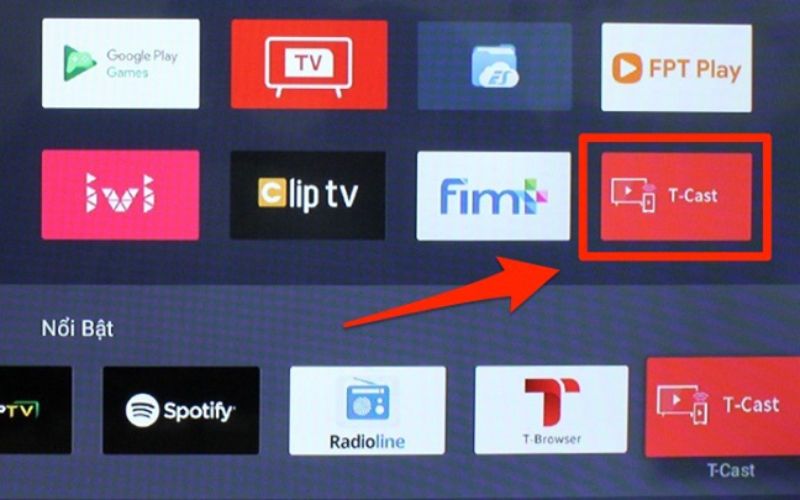
Kết nối điện thoại với điện thoại TCL qua T-Cast
Hy vọng hướng dẫn kết nối Amply với tivi Samsung cũng như cách kết nối tivi Samsung, LG, Sony, TCL với các thiết bị như điện thoại, PC, laptop sẽ giúp bạn dễ dàng thiết lập và tận hưởng âm thanh, hình ảnh trọn vẹn, nâng cao trải nghiệm giải trí tại nhà. Nếu bạn đang có nhu cầu mua tivi chính hãng, giá tốt, cần tư vấn chọn model phù hợp với gia đình, hãy liên hệ ngay Điện máy Mạnh Nguyễn để được phục vụ nhanh chóng, chu đáo.


