


 Hotline
 Tài khoản
 Giỏ hàng
Cách điều khiển điều hòa bằng điện thoại iPhone là giải pháp thông minh cho phép người dùng từ xa bật tắt điều hòa, điều chỉnh nhiệt độ, quản lý thiết bị chỉ với một chiếc iphone có kết nối internet. Hiện nay, nhiều dòng điều hòa hiện đại như Panasonic, Daikin, Funiki đều được tích hợp Wifi, kết nối trực tiếp với điện thoại để điều khiển thuận tiện hơn. Vậy cách điều khiển điều hòa bằng iPhone thực hiện như thế nào, thông qua ứng dụng nào, thao tác có đơn giản hay không, hãy cùng điện máy Mạnh Nguyễn tìm hiểu chi tiết trong bài viết dưới đây.
1. Hướng dẫn cách điều khiển điều hòa Panasonic bằng điện thoại iPhone
Cách điều khiển điều hòa Panasonic bằng iPhone cực kỳ đơn giản, sử dụng tiện lợi hơn, khi giúp người dùng dễ dàng bật tắt máy, theo dõi lượng điện năng tiêu thụ, kiểm soát hoạt động máy,...
Trên những dòng điều hòa Panasonic ngày nay như trên các dòng inverter cao cấp đều có tích hợp Wifi, có đèn báo Wifi trên dàn lạnh.
Chi tiết cách điều khiển điều hòa bằng điện thoại iPhone:
Bước 1: Chuẩn bị
-
Bật Wifi và Bluetooth trên iPhone của bạn, đảm bảo iPhone đã kết nối Wifi băng tần 2.4 GHz.
-
Trên App Store, tìm kiếm và tải về máy ứng dụng Panasonic Comfort Cloud.
-
Mở ứng dụng, tiến hành đăng ký tài khoản bằng Gmail, đăng nhập.
Bước 2: Kích hoạt Wifi trên điều hòa Panasonic
Nếu trên Remote đã có sẵn nút Wifi, nhấn giữ nút Wifi đến khi trên dàn lạnh đèn Wifi bắt đầu nhấp nháy.
Đối với những dòng không có nút Wifi trên Remote, Sử dụng que chọc SIM hoặc vật nhọn nhỏ nhấn giữ nút AC RESET (hoặc RC) trên remote khoảng 5 giây. Với một số dòng máy, bạn có thể nhấn giữ nút Timer ▼ cho đến khi màn hình hiển thị mã 01. Tiếp theo, dùng phím mũi tên để chuyển đến mã cài đặt Wi-Fi tương ứng (thường là 08 hoặc 09 tùy model điều hòa), sau đó nhấn SET để xác nhận. Khi đèn Wi-Fi trên dàn lạnh bắt đầu nhấp nháy, quá trình kích hoạt chế độ kết nối đã thành công.
Bước 3: Kết nối điều hòa Panasonic với iPhone
-
Mở app bật điều hòa bằng iPhone Panasonic Comfort Cloud.
-
Trên góc bên phải màn hình chọn (+) chọn điều hòa không khí treo tường.
-
Chọn loại kết nối, nên chọn kết nối bằng mã QR Code (được dán mặt dưới hoặc bên trong nắp đậy dàn lạnh) cho nhanh.
-
Sử dụng Camera iPhone quét mã QR, làm theo hướng dẫn trên điện thoại. Ứng dụng sẽ yêu cầu bạn kết nối vào mạng Wifi tạm thời của máy, sau đó chọn mạng Wifi nhà bạn, nhập mật khẩu.
-
Đợi khoảng 1 - 2 phút để điều hòa kết nối, trên dàn lạnh đèn Wifi sẽ sáng đứng im, không nhấp nháy nữa, rồi đặt tên cho phòng cho hoàn thành.
Bước 4: Cách điều khiển điều hòa bằng điện thoại iPhone cơ bản
Sau khi kết nối thành công, trên màn hình iPhone hiển thị giao diện trực quan, chi tiết:
-
Bật tắt máy: Nhấn nút nguồn ảo lớn ngay chính giữa màn hình.
-
Tăng giảm nhiệt độ: Dùng ngón tay lướt thanh vòng tròn nhiệt độ sang trái hoặc sang phải đến nhấn dấu (+) tăng (-) giảm nhiệt độ.
-
Thay đổi chế độ hoạt động MODE: Cách thực hiện đơn giản hơn, trên màn hình chọn trực tiếp giữa các tab biểu tượng: Cool (Làm lạnh), Dry (Hút ẩm), Fan (Chỉ chạy quạt) hoặc Auto.
-
Chỉnh tốc độ gió, cánh đảo gió: Nhấn vào mục Fan Speed hoặc Air Swing chỉnh hướng gió lên xuống, trái phải bằng sơ đồ mô phỏng trên màn hình.
-
Bật lọc khí Nanoe-G / Nanoe-X: chọn vào biểu tượng Nanoe kích hoạt chế độ lọc bụi mịn, khử mùi ngay cả khi không bật điều hòa làm lạnh.
Các tính năng thông minh, cực tiện ích trên iPhone
-
Theo dõi điện năng tiêu thụ: Vào mục Energy Monitor để xem lượng điện điều hòa sử dụng theo ngày, tuần hoặc tháng thông qua biểu đồ trực quan.
-
Hẹn giờ theo tuần: Thiết lập lịch bật/tắt điều hòa tự động cho từng ngày trong tuần, mang lại sự tiện lợi và tiết kiệm điện năng.
-
Chia sẻ quyền điều khiển: Cho phép các thành viên trong gia đình cùng quản lý và bật điều hòa bằng iPhone, điều khiển máy riêng của họ mà không cần cài đặt lại thiết bị.
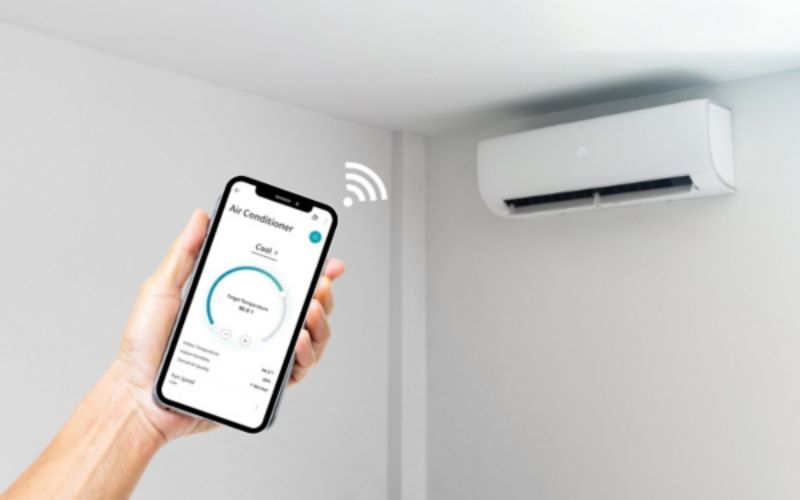
Điều khiển điều hòa Panasonic bằng điện thoại iPhone
2. Cách điều khiển điều hòa Daikin bằng điện thoại iPhone
Trên những dòng điều hòa Daikin cũng có tích hợp sẵn bộ phát Wifi hoặc đã được lắp thêm mô đun Wifi chính hãng Daikin. Dưới đây là hướng dẫn chi tiết cách tải, cách bật điều hòa bằng iPhone qua ứng dụng Daikin Mobile Controller điều khiển máy hiệu quả.
Bước 1: Chuẩn bị
-
Trước tiên, hãy bật Wi-Fi và Bluetooth trên iPhone, đồng thời đảm bảo điện thoại đang kết nối với mạng Wi-Fi băng tần 2.4 GHz.
-
Truy cập App Store để tải ứng dụng Daikin Mobile Controller.
-
Sau khi cài đặt hoàn tất, mở ứng dụng, đăng ký tài khoản bằng email hoặc Gmail và đăng nhập để bắt đầu kết nối điều hòa với iPhone.
Bước 2: Kích hoạt Wifi trên điều hòa Daikin
-
Bật chế độ phát Wifi trên điều hòa Daikin để iPhone nhận thấy, trên dàn lạnh, đèn báo sẽ có một đèn ký hiệu mạng / Wifi (hình cột sóng hoặc chữ WLAN).
-
Cách bật đơn giản, tùy vào từng đời remote, nhấn giữ nút COOL hoặc POWERFUL trong 5 giây cho thấy đến khi đèn báo wifi bắt đầu nhấp nháy.
Bước 3: Kết nối điều hòa với iPhone
Trên iPhone, mở ứng dụng Daikin Mobile Controller.
Thêm thiết bị bằng cách nhấn vào biểu tượng (+) hoặc chọn Add Appliance.
Lựa chọn kết nối bằng 2 cách:
Cách 1: Đưa camera iPhone vào quét mã QR dán ở mặt dưới của dàn lạnh hoặc trên vỏ hộp/sách hướng dẫn Wifi đi kèm.
Cách 2: Kết nối thủ công, Mở phần Cài đặt Wi-Fi trên iPhone và tìm mạng không dây do điều hòa Daikin phát ra, thường có tên bắt đầu bằng DaikinAP. Chọn kết nối với mạng này và nhập mật khẩu được in trên tem thông tin của dàn lạnh. Sau khi kết nối thành công, quay lại ứng dụng Daikin để tiếp tục các bước cài đặt và ghép nối thiết bị.
Chọn mạng Wifi nhà bạn, nhập mật khẩu nhà bạn để điều hòa kết nối vào hệ thống mạng chung.
Sau 1 - 2 phút đợi máy lạnh đồng bộ, khi đã kết nối thành công, đèn Wifi trên dàn lạnh sẽ đứng im, đặt tên cho máy.
Bước 4: Cách điều khiển điều hòa bằng điện thoại iPhone cơ bản
-
Bật tắt máy: Nhấn vào nút nguồn ON/OFF lớn màu tròn trên màn hình.
-
Thay đổi chế độ hoạt động MODE: Nhấn trực tiếp vào các biểu tượng trên màn hình Cool (Làm lạnh), Dry (Hút ẩm), Fan Only (Chỉ chạy quạt) hoặc Auto (Tự động).
-
Chỉnh nhiệt độ: Dùng tay lướt thanh trượt hoặc nhấn nút (+) (-) để tăng giảm nhiệt độ.
-
Chỉnh hướng gió (SWING) và tốc độ gió (FAN): nhấn vào biểu tượng cánh quạt và luồng gió chỉnh tốc độ gió Mạnh - Yếu - Tự động hoặc cố định góc thổi cánh đảo gió lên xuống, trái phải.
Các tính năng thông minh, tiện ích trên iPhone
-
Điều khiển điều hòa mọi lúc, mọi nơi: Chỉ cần iPhone có kết nối internet, bạn có thể bật điều hòa từ xa trước khi về nhà để tận hưởng không gian mát mẻ ngay khi bước vào phòng.
-
Thiết lập lịch hoạt động linh hoạt theo tuần: Dễ dàng cài đặt thời gian bật/tắt riêng cho từng ngày trong tuần, giúp điều hòa vận hành hoàn toàn tự động theo thói quen sinh hoạt của gia đình.
-
Quản lý điện năng hiệu quả: Ứng dụng cung cấp thống kê mức tiêu thụ điện theo ngày, tuần hoặc tháng, giúp bạn theo dõi và tối ưu chi phí sử dụng điều hòa một cách chủ động.
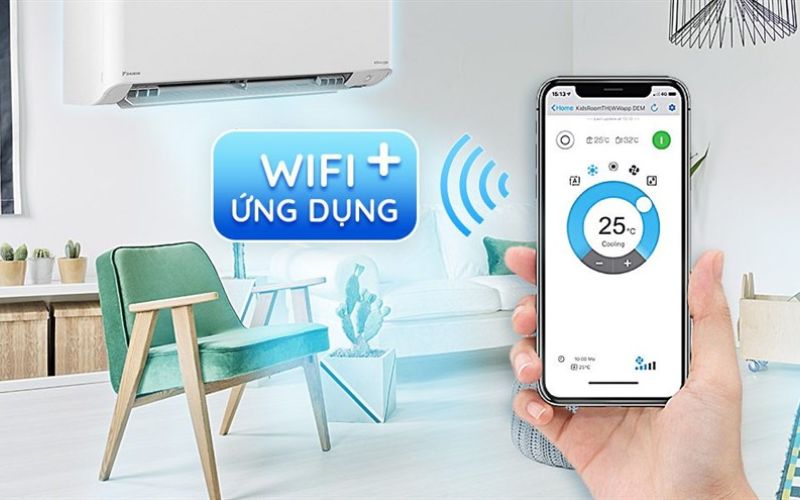
Điều khiển điều hòa Daikin bằng điện thoại iPhone
3. Cách điều khiển điều hòa Funiki bằng iPhone
Để điều khiển điều hòa Funiki bằng iPhone, điều hòa Funiki nhà bạn phải là dòng máy tích hợp sẵn tính năng kết nối Wifi và có cách kết nối, điều khiển bằng ứng dụng iPhone đơn giản.
Bước 1: Chuẩn bị
-
Hãy bật Wi-Fi và Bluetooth trên iPhone, đồng thời đảm bảo điện thoại đang kết nối với mạng Wi-Fi 2.4 GHz vì đây là băng tần được hầu hết các dòng điều hòa thông minh Funiki hỗ trợ.
-
Truy cập App Store và tải ứng dụng NetHome Plus nền tảng quản lý và điều khiển điều hòa Funiki từ xa phổ biến hiện nay.
-
Sau khi cài đặt hoàn tất, mở ứng dụng, đăng ký tài khoản bằng email và đăng nhập để bắt đầu quá trình kết nối thiết bị.
Bước 2: Kích hoạt Wifi trên điều hòa Funiki
-
Dùng Remote bật nút nguồn để bật điều hòa.
-
Nhấn liên tục nút LED hoặc DISPLAY trên Remote 7 lần trong khoảng 10 giây.
-
Khi kích hoạt thành công, trên mặt hiển thị LED của dàn lạnh hiện chữ “AP” nhấp nháy.
Bước 3: Kết nối điều hòa với ứng dụng iPhone
-
Mở ứng dụng NetHome Plus, ở góc bên phải nhấn vào biểu tượng dấu cộng (+) để thêm thiết bị.
-
Chọn điều hòa treo tường Split AC.
-
Có 2 cách kết nối nhưng chọn cách quét mã QR cho nhanh, đưa Camera iPhone quét mã QR được dán ở bên hông dàn lạnh hoặc trên sách hướng dẫn Wifi.
-
Khi quét thành công, bạn chọn tên Wifi nhà mình, nhập chính xác mật khẩu.
-
Nhấn kết nối, đợi 1 - 2 phút để điều hòa đồng bộ, trên dàn lạnh hết chữ “AP”, quay về hiển thị nhiệt độ thông thường, trên ứng dụng thông báo thành công là hoàn thành.
Bước 4: Cách điều khiển điều hòa bằng điện thoại iPhone
-
Bật hoặc tắt điều hòa: Chạm vào biểu tượng nguồn trên giao diện ứng dụng để khởi động hoặc dừng hoạt động của máy chỉ trong một thao tác.
-
Điều chỉnh nhiệt độ: Xoay vòng điều khiển nhiệt độ trên màn hình hoặc sử dụng nút (+)/(-) để tăng giảm mức nhiệt theo nhu cầu sử dụng.
-
Thay đổi chế độ vận hành: Dễ dàng chuyển đổi giữa các chế độ Cool (Làm lạnh), Dry (Hút ẩm), Fan (Quạt gió) hoặc Auto (Tự động) để phù hợp với điều kiện thời tiết.
-
Cài đặt tốc độ quạt và hướng gió: Truy cập mục Fan Speed để lựa chọn mức gió mong muốn hoặc nhấn Swing để điều chỉnh cánh đảo gió, giúp luồng khí lạnh lan tỏa đều khắp không gian.
Một số tính năng thông minh:
-
Điều khiển điều hòa từ bất kỳ đâu: Dù đang ở cơ quan, quán cà phê hay trên đường về nhà, bạn vẫn có thể bật điều hòa từ xa thông qua iPhone có kết nối internet. Nhờ đó, căn phòng đã được làm mát sẵn trước khi bạn trở về.
-
Thiết lập lịch hoạt động thông minh: Ứng dụng cho phép cài đặt thời gian bật/tắt tự động theo từng ngày trong tuần, giúp điều hòa vận hành đúng theo thói quen sinh hoạt mà không cần thao tác thủ công mỗi ngày.
-
Chia sẻ quyền điều khiển cho cả gia đình: Thông qua tài khoản NetHome Plus, bạn có thể cấp quyền quản lý thiết bị cho các thành viên khác để mọi người đều có thể điều khiển điều hòa bằng iPhone riêng của mình.
Lưu ý: Nếu điều hòa Funiki không được trang bị Wi-Fi tích hợp, bạn sẽ không thể kết nối trực tiếp với điện thoại. Trong trường hợp này, có thể sử dụng thêm bộ điều khiển hồng ngoại thông minh kết nối Wi-Fi để biến chiếc iPhone thành remote điều khiển từ xa tiện lợi hơn.
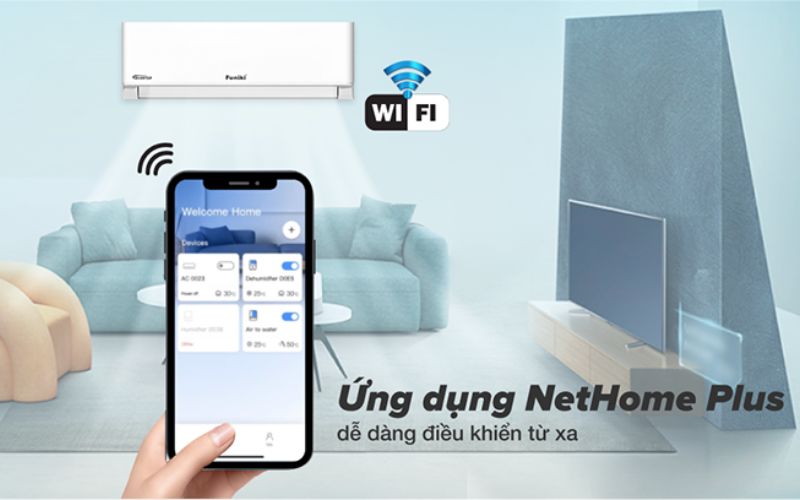
Điều khiển điều hòa Funiki bằng điện thoại iPhone
Trên đây là cách điều khiển điều hòa bằng điện thoại iPhone giúp người dùng dễ dàng bật tắt máy, điều chỉnh nhiệt độ, kiểm soát những dòng điều hòa tích hợp Wifi rất tiện lợi. Nếu bạn đang tìm mua điều hòa Daikin, Panasonic, Funiki hoặc các thương hiệu uy tín khác với giá tốt, hãy liên hệ Điện Máy Mạnh Nguyễn để được tư vấn sản phẩm phù hợp, hỗ trợ dịch vụ chuyên nghiệp và hưởng chế độ bảo hành chính hãng cùng nhiều ưu đãi hấp dẫn.


